

„Sprawdzę w magazynie i oddzwonię”. Czy zawsze tak musi wyglądać rozmowa?
Wykonawca pyta o pięćdziesiąt worków kleju. Handlowiec zna produkt, ale nie wie, ile zostało do sprzedaży. Klient dodaje: „I policz mi tak jak ostatnio”. Zaczyna się telefon do magazynu, wiadomość do biura i szukanie poprzedniej faktury.
To przykładowa sytuacja. Nie musi oznaczać, że hurtownia potrzebuje nowego CRM-u. Być może dostępność i warunki handlowe są już zapisane w używanym programie, a brakuje wygodnego dostępu do nich poza biurem.
Handlowiec może sprawdzać te informacje w aplikacji mobilnej współpracującej z ERP albo w prostym panelu pobierającym z niego dane. Gdy informacje są rozproszone, potrzebne może być połączenie kilku systemów. Gotowe możliwości takiego dostępu opisują m.in. Comarch i Symfonia. [1][2]
Wybór narzędzia to jednak dopiero początek. Trzeba ustalić, czy pokazywany „stan” uwzględnia rezerwacje, czy cena dotyczy tego klienta i czy informacje zostały właśnie odświeżone. Bez tego można przenieść na telefon liczby, które nadal trzeba potwierdzać telefonicznie.

Szerszy podział pracy między handlowcami, biurem i magazynem opisuje poradnik CRM dla hurtowni budowlanej. Tutaj skupimy się na jednym zadaniu: sprawdzeniu towaru i ceny podczas rozmowy z klientem.
Trzy sposoby na stany magazynowe i ceny w telefonie
ERP ma odpowiednią aplikację mobilną — zacznij od jej sprawdzenia
Zanim powstanie dodatkowy panel, sprawdź ofertę producenta obecnego systemu i rozwiązań z nim współpracujących. Symfonia Mobilny Handel łączy aplikację na urządzenia z Androidem z dodatkiem do Symfonia ERP Handel. Producent opisuje dostęp do stanów i cen oraz obsługę zamówień. [2]
Z kolei dokumentacja Comarch Mobile rozróżnia funkcje zależnie od współpracującego ERP. W tabeli producenta indywidualne ceny dla kontrahenta są dostępne przy współpracy z ERP XL, Optimą i Altum, ale nie z ERP Enterprise. To przykład, dlaczego sama nazwa aplikacji nie wystarcza do oceny jej możliwości. [1]
Poproś o pokazanie własnego scenariusza: konkretnego klienta z rabatem, produktu częściowo zarezerwowanego i stanu drugiego magazynu. Sprawdź zgodność z wersją ERP, licencją oraz telefonami zespołu. Jeśli gotowe rozwiązanie obsługuje te sytuacje, nie ma powodu odtwarzać go od początku.
ERP udostępnia potrzebne dane — rozważ niewielki panel
Jeżeli brakuje odpowiedniego widoku, zakresem do rozważenia jest prosta aplikacja: wybór klienta, wyszukiwarka produktów, dostępność i cena. Na pierwszym etapie może służyć wyłącznie do odczytu. Nie musi mieć kalendarza, lejka sprzedaży ani obsługi faktur.
Jedną z możliwości jest integracja przez API, czyli interfejs umożliwiający wymianę danych między programami. Przed zaprojektowaniem panelu trzeba jednak sprawdzić konkretne operacje, uprawnienia i ograniczenia interfejsu. [3]
Nie utożsamiaj odczytu ceny z kartoteki z wyliczeniem ceny dla klienta. Poproś o dwa osobne testy: pobranie dostępności oraz uzyskanie wyceny dla wskazanego kontrahenta, produktu i ilości.
Sposób rozbudowy zależy od produktu. Przykładowo InsERT udostępnia Sferę dla Subiekta nexo w wersji PRO. Nie jest to podstawa do założenia, że każda edycja Subiekta ma identyczne możliwości integracji. [4]
Dane są w kilku miejscach — najpierw ustal ich źródła
Jeżeli ceny pochodzą z ERP, a dodatkowe stany z programu drugiego oddziału, sam ekran mobilny nie rozstrzygnie, jak je połączyć. Najpierw określ, który system odpowiada za cenę, który za dostępność i jak rozpoznajecie ten sam produkt.
W proponowanym rozwiązaniu dopasowanie powinno obejmować właściwy wariant i jednostkę, nie tylko podobną nazwę. Towar zapisany jako paczka w jednej bazie nie może zostać bez sprawdzenia zsumowany ze sztukami w drugiej. Takiego uporządkowania wymaga połączenie systemów magazynowych ze sprzedażą. [5]
Gdy nie ma odpowiedniego interfejsu, można rozważyć kontrolowany eksport i odświeżanie danych z pliku. W takim wariancie trzeba jasno pokazać datę danych, zamiast nazywać okresowo aktualizowany wykaz dostępnością „na żywo”. [5]
Stan, rezerwacja i dostępność: którą liczbę powinien zobaczyć handlowiec?
Wróćmy do pięćdziesięciu worków kleju. Załóżmy, że system pokazuje poniższe wartości. To uproszczony przykład przy braku innych blokad, nie uniwersalny wzór dla każdego ERP.
| Informacja | Przykładowa ilość | Znaczenie w tym przykładzie |
|---|---|---|
| Stan ewidencyjny | 120 worków | Ilość zapisana w gospodarce magazynowej |
| Zarezerwowane | 75 worków | Ilość przeznaczona na istniejące rezerwacje |
| Dostępne do nowej sprzedaży | 45 worków | Ilość pozostała po uwzględnieniu tych rezerwacji |
Źródło: przykład redakcyjny ProcesON. Wartości hipotetyczne, przy założeniu braku innych blokad.
Gdy handlowiec zobaczy tylko 120, może uznać, że całe zamówienie jest dostępne. Gdy zobaczy 45, wie, że trzeba sprawdzić brakujące pięć worków. Samo „mamy na stanie” nie odpowiada więc na pytanie klienta.
To nie wyłącznie rozróżnienie teoretyczne. W dokumentacji Comarch Mobile dla ERP XL opisano, że standardowy widok stanów magazynów centralnych nie uwzględnia rezerwacji. Prezentowanie ilości pomniejszonych o rezerwacje wymaga odpowiedniej konfiguracji. [6]
Ustal z dostawcą, które pole odpowiada dostępności do nowej sprzedaży. Jeśli system już przekazuje tę wartość, nie odejmuj rezerwacji drugi raz. Sprawdź też, czy definicja uwzględnia blokady lub inne ograniczenia występujące w Twoim procesie.
Przykład z praktyki ProcesON: dostępność może być ujemna
Podczas testu integracji ProcesON z wFirma dla firmy z branży spożywczej pojawił się następujący wynik: stan ewidencyjny 0, rezerwacje 2, dostępność −2.
Nie oznaczało to fizycznego istnienia „minus dwóch produktów”. W tym przypadku system pokazywał, że rezerwacje przekraczają stan. Zastąpienie takiego wyniku zwykłym zerem usunęłoby informację o wielkości niedoboru.
To zaobserwowany przypadek z innej branży, nie opis wdrożenia w hurtowni budowlanej ani obietnica identycznego działania wszystkich ERP-ów. Pokazuje jednak, dlaczego warto sprawdzać rzeczywiste dane, zamiast z góry zakładać, że dostępność nigdy nie schodzi poniżej zera.
Źródło: materiał własny ProcesON — opis testu integracji z wFirma z 10 września 2026 r., w projekcie dla branży spożywczej.
Drugi magazyn nie zawsze rozwiązuje sprawę
Załóżmy, że brakujący towar jest w innym oddziale. W panelu warto pokazać dostępność osobno dla lokalizacji, a nie tylko dużą wspólną sumę. Handlowiec powinien móc sprawdzić, skąd materiał można wydać i czy potrzebne będzie przesunięcie.
Podobnie zaprojektuj oznaczenie zapasu dostawcy lub odrębnej firmy. Nie przedstawiaj go jak towaru gotowego do wydania z własnego magazynu. Możliwość wykorzystania takiego zapasu i termin dostawy wymagają własnych reguł potwierdzenia.
Cena klienta: najpierw wybierz, komu i co sprzedajesz
Cena produktu nie musi być ceną dla każdego odbiorcy. Dokumentacja Subiekta nexo PRO opisuje przypisywanie cenników klientom oraz ceny i rabaty zależne od jednostki miary i progu sprzedaży. Wymienia również cenniki dodatkowe ograniczone czasowo. [4]
Dlatego proponowany widok powinien uwzględniać klienta, produkt, ilość i jednostkę przed przedstawieniem wyceny jako warunków konkretnej sprzedaży. Jeśli firma korzysta z ofert dla inwestycji, potrzebne jest także wskazanie właściwej oferty.
Cena „od” albo cena podstawowa może pomóc w przeglądaniu katalogu. Powinna być jednak tak nazwana. Dopóki klient nie został wybrany, ekran nie powinien sugerować, że pokazuje jego indywidualne warunki.
„Jak ostatnio” to reguła do ustalenia, nie domyślne założenie
W historii zakupów warto pokazać datę transakcji, cenę i jednostkę. Osobno należy przedstawić warunki proponowane teraz.
Firma może świadomie przyjąć zasadę korzystania z ostatniej ceny klienta. Wtedy trzeba określić, co zrobić przy pierwszym zakupie, zmianie jednostki lub wygaśnięciu uzgodnień. Jeżeli natomiast obowiązuje aktualny cennik z rabatami, wcześniejsza faktura nie powinna go zastępować tylko dlatego, że łatwiej pobrać z niej liczbę.
W obu wariantach najważniejsze jest to, aby telefon i biuro stosowały tę samą uzgodnioną zasadę wyceny. Brak wyliczenia powinien dawać komunikat „cena do potwierdzenia”, nie przypadkową kwotę przedstawioną jako zatwierdzona.
Cena za metr kwadratowy, dostępność w paczkach
Rozważmy przykład materiału sprzedawanego w pełnych paczkach po 2,5 m². Klient potrzebuje 12 m², więc trzeba sprawdzić pięć paczek, czyli 12,5 m². To ilustracja obliczenia, nie parametr konkretnego produktu.
W takim przypadku pokaż obok siebie jednostkę ceny, przelicznik paczki i ilość faktycznie oferowaną. Tak samo jednoznacznie oznacz netto lub brutto oraz to, czy wycena obejmuje dostawę. Nie pozostawiaj handlowcowi przeliczania wszystkiego w pamięci.

Jak aktualne są informacje wyświetlane w telefonie?
„Aplikacja jest połączona z ERP” nie określa jeszcze, kiedy pobrano dane. Rozwiązanie może odczytywać je przy sprawdzaniu produktu albo korzystać z wcześniej zapisanej kopii. Taka kopia może przyspieszyć dostęp, ale wymaga reguł odświeżania; samo jej istnienie nie gwarantuje zgodności z aktualnym źródłem. [7]
Przy projektowaniu panelu warto rozważyć połączenie szybkiego przeglądania katalogu z odświeżeniem wybranego produktu przed potwierdzeniem warunków. To propozycja do dopasowania do możliwości ERP, obciążenia i tempa zmian w magazynie, nie obowiązkowy model każdej aplikacji.
Pokaż czas sprawdzenia, a nie tylko przycisk „Odśwież”
Zaproponuj czytelne informacje, np. „Dostępność sprawdzona o 10:42” oraz „Nie udało się odświeżyć — pokazujemy dane z 10:15”. Przy kilku źródłach pokaż aktualność każdego z nich. Udany odczyt magazynu głównego nie powinien oznaczać automatycznie, że dane drugiego oddziału również się odświeżyły.
Przycisk odświeżania powinien informować o wyniku. Jeżeli pobranie się nie udało, nie zmieniaj czasu ostatniego poprawnego odczytu. „Nie znamy aktualnego stanu” i „stan wynosi zero” to dwie różne odpowiedzi.
Jeżeli integracja wykorzystuje automatyczne powiadomienia o zmianach, przetestuj osobno rezerwację, jej anulowanie i wydanie towaru. Nie przyjmuj bez testu, że mechanizm aktualizujący jedną z tych zmian obsłuży pozostałe. Ustal też sposób wykrywania opóźnień i uzupełniania pominiętych aktualizacji.
Co zobaczy handlowiec bez internetu?
Wymagaj rozróżnienia między dostępem do wcześniej pobranych danych a ich bieżącym potwierdzeniem. Przykładowo katalog lub historia zakupów mogą pozostać dostępne offline, ale informacja o nowej rezerwacji wymaga dotarcia aktualizacji do urządzenia.
W planowanym widoku zaznacz tryb offline oraz czas zapisanych danych. Po odzyskaniu połączenia odśwież informacje potrzebne do dalszej decyzji. Nie wyświetlaj „sprawdzono przed chwilą”, jeśli aplikacja odczytała wyłącznie własną starszą kopię. [7]
Ekran handlowca nie musi być pomniejszonym ERP-em
Jako pierwszy widok do przetestowania zaproponuj kartę produktu z najważniejszymi informacjami. Zamiast szerokiej tabeli wymagającej przewijania w bok można ułożyć je pionowo.
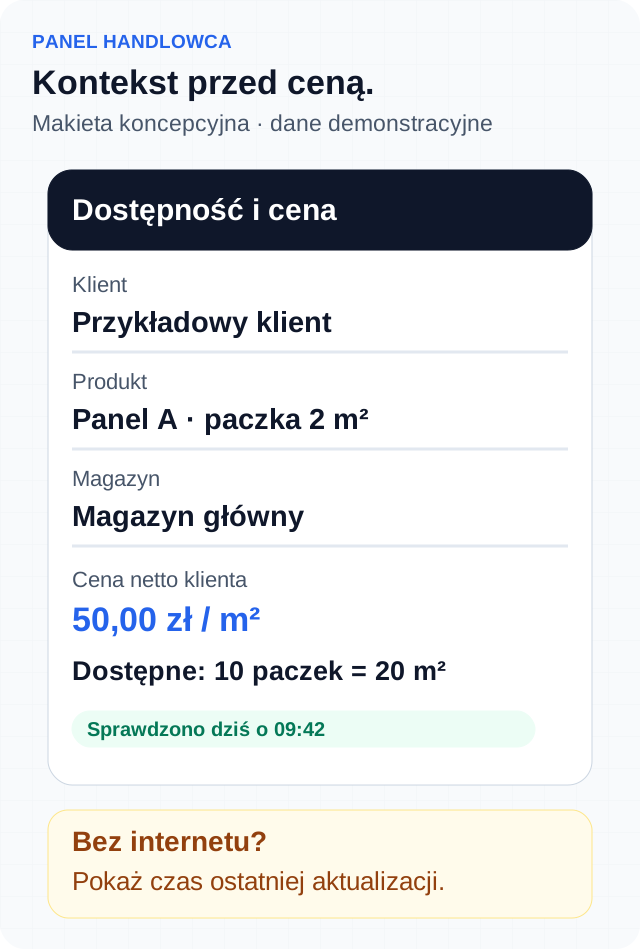
| Element widoku | Co powinno być jasne dla handlowca? |
|---|---|
| Wybrany klient | Czyje warunki są teraz wyświetlane? |
| Produkt i wariant | Czy chodzi o właściwy materiał, rozmiar i opakowanie? |
| Ilość i jednostka | Ile klient kupuje i za jaką jednostkę podano cenę? |
| Cena dla klienta | Czy to aktualna wycena, cena historyczna czy kwota wymagająca potwierdzenia? |
| Dostępność | Ile można przeznaczyć na nową sprzedaż i w którym magazynie? |
| Aktualność | Kiedy poprawnie sprawdzono te informacje i czy wystąpił błąd? |
Źródło: opracowanie ProcesON. Propozycja widoku do sprawdzenia w konkretnej firmie, nie specyfikacja produktu.
Symbol handlowy może pomagać w rozpoznaniu produktu. Natomiast techniczne identyfikatory, dodatkowe kody i rzadziej potrzebne pola warto udostępnić w szczegółach zamiast zajmować nimi cały pierwszy ekran.
Przetestuj wyszukiwanie po nazwie i używanym w firmie symbolu oraz przełączenie klienta bez zgubienia oglądanego produktu. Po zmianie klienta poprzednia cena nie powinna pozostać na ekranie jako nowa wycena, zanim system sprawdzi odpowiednie warunki.
Dostęp do ceny sprzedaży nie oznacza dostępu do wszystkich danych
Ustal, którzy pracownicy mogą przeglądać poszczególnych klientów, magazyny i cenniki. Uprawnienie do odczytu nie musi oznaczać prawa do zmiany ceny lub dokumentu. To zastosowanie zasady przyznawania tylko dostępu potrzebnego do pracy, opisanej w zaleceniach OWASP. [8]
Jeśli koszt zakupu albo marża nie są pracownikowi potrzebne, nie udostępniaj ich tylko dlatego, że istnieją w ERP. Zaplanuj też odebranie dostępu po utracie telefonu. Same ukryte kolumny nie zastępują kontroli uprawnień po stronie systemu. [8]
Przed wdrożeniem sprawdź pięć zwyczajnych sytuacji
Nie oceniaj rozwiązania wyłącznie na pustej bazie demonstracyjnej. Przeprowadź wspólny test z handlowcem i osobą pracującą w ERP, na kontrolowanej kopii danych lub uzgodnionych pozycjach testowych.
- Ten sam produkt, dwóch klientów. Sprawdź odmienne warunki oraz to, czy po przełączeniu odbiorcy cena zostaje poprawnie ustalona.
- Towar częściowo zarezerwowany. Porównaj stan i dostępność, a następnie sprawdź wynik po anulowaniu rezerwacji.
- Zmiana ilości lub jednostki. Przejdź ze sztuk na opakowania albo przekrocz próg cenowy, jeśli firma go stosuje.
- Drugi magazyn lub brak połączenia z jednym źródłem. Zweryfikuj rozbicie dostępności i sposób oznaczenia nieaktualnych informacji.
- Przerwa w internecie i powrót online. Sprawdź, co pozostaje widoczne i czy nieudane odświeżenie daje prawidłowy komunikat.
Po takim teście łatwiej ocenić, czy wystarczy konfiguracja gotowej aplikacji, czy potrzebny jest dodatkowy fragment integracji. Wynikiem powinno być nie tylko „widać produkty”, lecz także „wiemy, które informacje można wykorzystać podczas rozmowy, a które trzeba jeszcze potwierdzić”.

Najpierw wiarygodna informacja. Potem kolejne usprawnienia
Pierwszy etap może być niewielki: dostęp do wybranych produktów, dostępności magazynów i uzgodnionej ceny klienta. Bez wymiany CRM-u i bez przenoszenia całego ERP na telefon.
Celem nie jest usunięcie każdego telefonu do magazynu. Celem jest to, żeby zwykłe sprawdzenie ceny lub ilości nie wymagało angażowania kolejnej osoby. Rozmowa nadal może być potrzebna przy nietypowym terminie, uszkodzonym opakowaniu czy specjalnych warunkach dostawy.
Gdy handlowiec ma już potrzebne dane, pojawia się następne pytanie: co dzieje się po akceptacji klienta? Ten etap opisuje artykuł: jak przekazywać zamówienia od handlowców do ERP bez ręcznego przepisywania. Sam podgląd danych może być jednak osobnym, użytecznym etapem i nie trzeba od razu rozszerzać go o cały proces realizacji.
Podaj nazwę używanego programu oraz przykład pytania, z którym przedstawiciel musi dzwonić do biura. W ProcesON zaczynam od sprawdzenia obecnego procesu i możliwości systemów — dopiero potem ustalam, czy potrzebna jest konfiguracja, integracja czy niewielki panel.
Opisz, skąd handlowcy biorą dziś ceny i stanyZakres usług ProcesON: [3] [5].
Źródła i dokumentacja
Sprawdzono 16 września 2026 r. Zakres funkcji zależy od wersji, licencji, konfiguracji i współpracującego ERP. Przykłady ilości i godzin są ilustracyjne; opis testu wFirma pochodzi z materiału własnego ProcesON.
- Comarch, „Dostępność funkcjonalności w aplikacjach Comarch Mobile”, dokumentacja oznaczona podczas odczytu jako Mobile 2026.2 — indywidualne ceny kontrahenta, stany magazynów, różnice zależnie od współpracującego ERP. ↩1 ↩2
- Symfonia, „Symfonia Mobilny Handel” — aplikacja na Androida, dodatek do ERP Handel, dostęp do stanów i cen oraz obsługa zamówień. ↩1 ↩2
- ProcesON, „Integracje API” — analiza operacji i ograniczeń interfejsów, uprawnienia, wymiana danych, obsługa błędów i zakres usługi. ↩1 ↩2
- InsERT, „Subiekt nexo PRO — opis” — Sfera w wersji PRO, cenniki klientów, jednostki i progi sprzedaży, ograniczenia czasowe cenników. ↩1 ↩2
- ProcesON, „Integracje systemów” — źródła danych, połączenie magazynu ze sprzedażą, kontrolowany import i synchronizacja. ↩1 ↩2 ↩3
- Comarch, „Stany magazynowe pomniejszone o rezerwacje”, dokumentacja Mobile dla ERP XL — rozróżnienie stanów i rezerwacji zależne od konfiguracji. Opisana konfiguracja dotyczy ERP XL. ↩
- Microsoft Learn, „Cache-Aside pattern” — wcześniej pobrana kopia danych może być nieaktualna; kompromis między szybkością odczytu i aktualnością. To źródło zasady technicznej, nie rekomendacja zakupu Azure ani konkretnego produktu do tego wdrożenia. ↩1 ↩2
- OWASP, „Authorization Cheat Sheet” — minimalne potrzebne uprawnienia, rozdzielenie uprawnień do operacji oraz weryfikacja dostępu po stronie systemu, a nie wyłącznie w interfejsie. ↩1 ↩2